
文档
API 与 Bot 模型
配置 API 提供商,为每个 Bot 选择模型并验证模型预设。
本页接续 安装 DeepSeekBot,适用于 DSH 0.2.1-rc.2 上的公共包 deepseekbot(截图拍摄于 DSH 0.2.0-rc.1)。先配置 API 提供商,再为 Bot 选择模型;同一提供商可以供多个 Bot 使用。
1. 在 DSH 配置 Provider
点击左下角 设置 → 模型。已有提供商时点击其 编辑;新增时点击 添加模型提供商。
- 第三方模型提供商:从内置目录选择提供商,填写该服务的 API 密钥,点击 保存。如果密钥由启动环境提供,输入框会显示只读提示,在启动环境中管理该密钥。
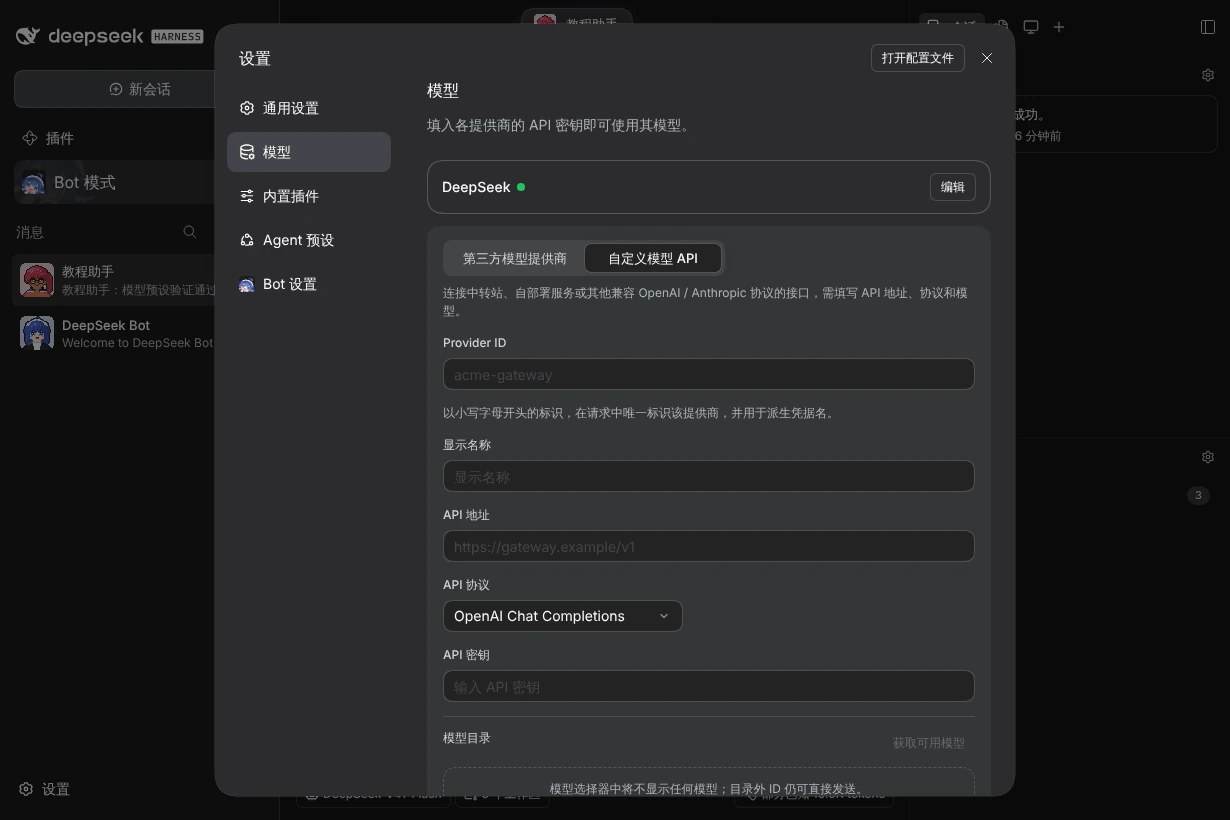
- 自定义模型 API:用于兼容接口、中转站或自部署服务。填写下面的字段,添加至少一个模型,再点击 创建提供商。
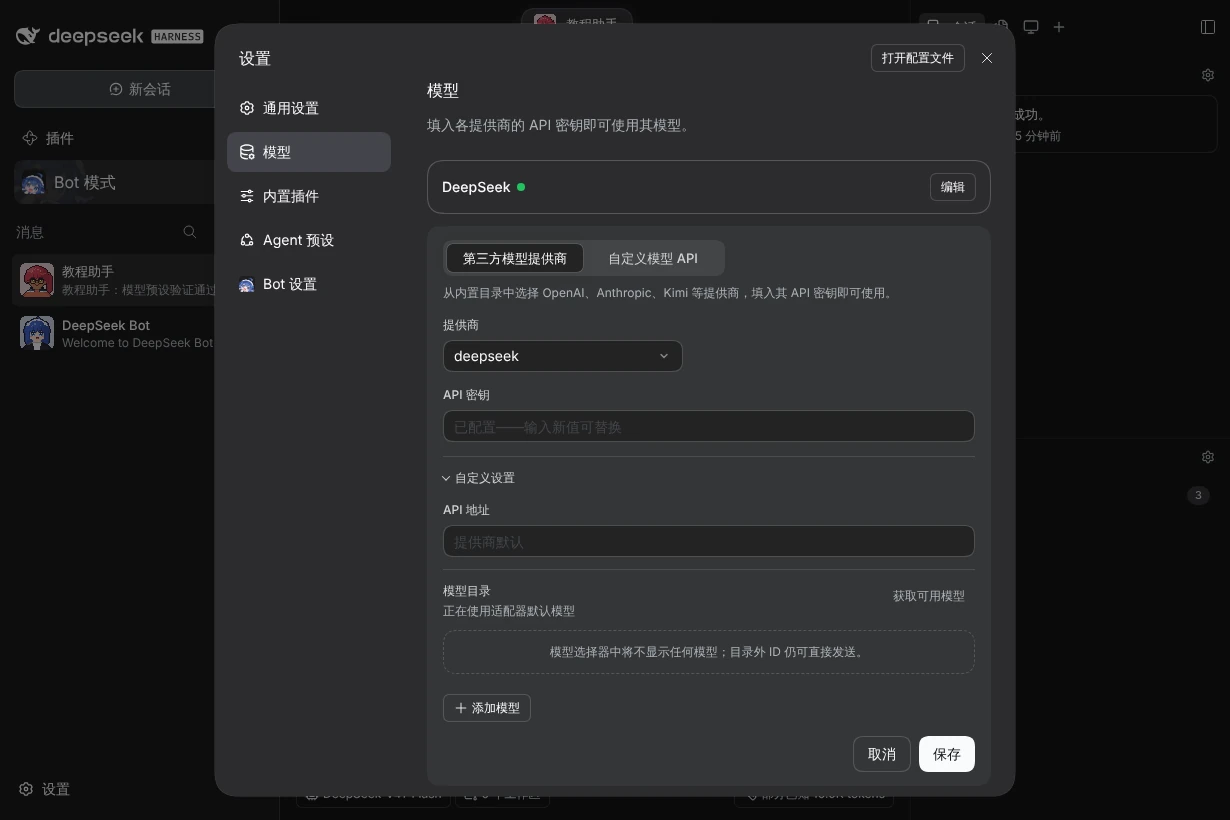
| 参数 | 怎么填写 / 作用 |
|---|---|
| 提供商 | 内置目录中的实际服务名称;决定适配器及默认模型目录。 |
| Provider ID | 自定义提供商的唯一标识,以小写字母开头,如 acme-gateway。模型路由使用此 ID,显示名称不能替代它。 |
| 显示名称 | 你在界面中识别这个提供商的名称。 |
| API 地址 | 服务商提供的接口基址,例如表单中的 https://gateway.example/v1;内置提供商留空时使用其默认地址。 |
| API 协议 | 按接口选择 OpenAI Chat Completions、OpenAI Responses 或 Anthropic Messages;与 API 地址对应。 |
| API 密钥 | 对应服务的访问凭据。在 DSH 凭据界面填写,不放进 Bot 的人格文本或聊天消息。 |
| 获取可用模型 | 从服务获取模型目录;能否获取取决于接口支持与凭据。获取失败时可手动添加服务商给出的模型 ID。 |
| 模型 ID | 请求中发送的真实模型标识,必须与服务商一致。 |
| 模型显示名称 | 选择器中的友好名称,不改变模型 ID。 |
| 模型选项 → 上下文窗口 | 模型的上下文容量;按服务规格填写,可使用界面支持的 256K 这类格式。 |
| 模型选项 → 最大输出 token 数 | 单次输出上限的模型规格,如 32K。不是每次必然输出的长度。 |
| 模型选项 → 输入类型 | 文本为必选;只有模型实际支持图片时才勾选图片。 |
内置目录的 自定义设置 可以覆盖 API 地址和模型目录。没有目录条目时,DSH 提示模型选择器不会显示模型;Bot 的模型预设也需要可用目录条目。不要只保存 Provider 后就结束配置。
2. 打开要配置的 Bot
关闭设置,进入 Bot 模式,打开目标 Bot 的私聊。在右侧 Channel sidebar 展开 模型,点击 主模型 卡片,打开 模型 弹窗。每张卡片的含义见 模型。
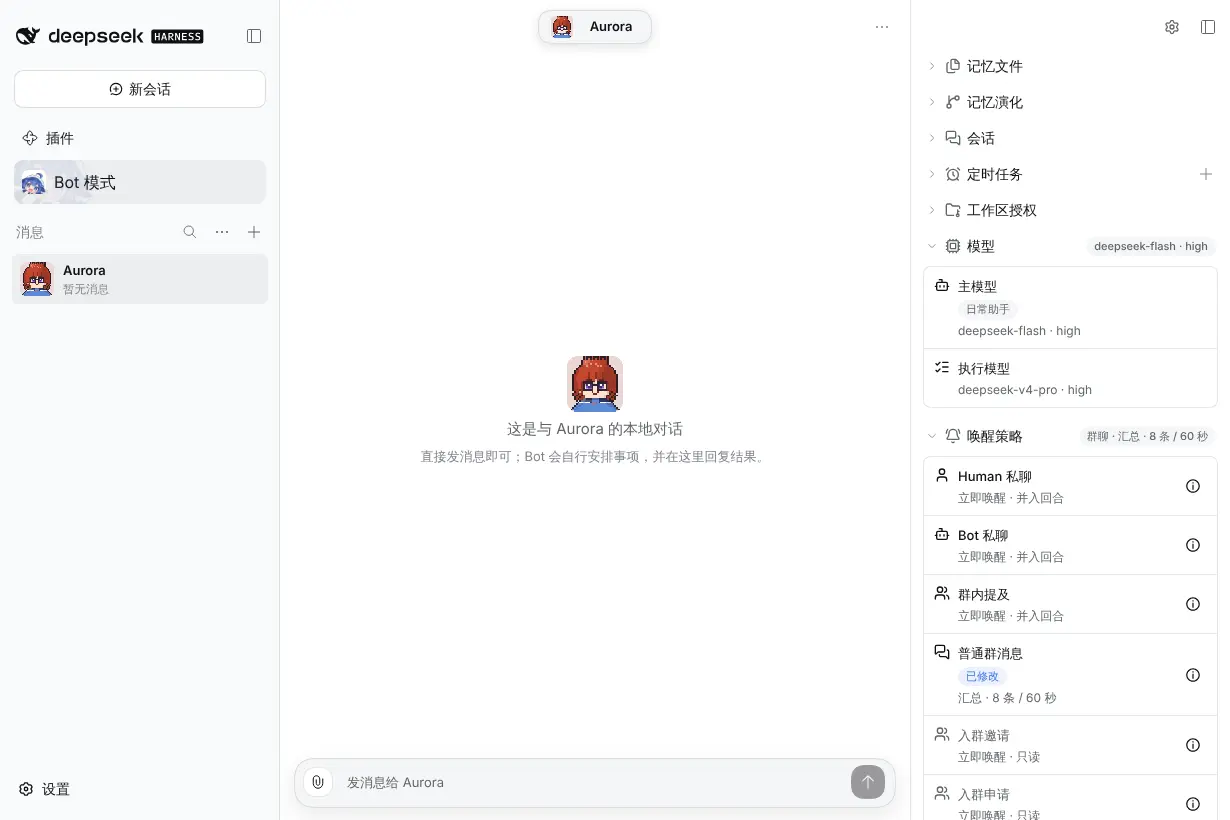
这里配置的是这个 Bot。左侧 Bot 设置 中的图标、排序和并发上限是全局选项;DSH 的 Agent 预设 选择工具和工作方式,也不是 Bot 的模型预设。
3. 选择模型并保存
在弹窗里直接选择模型,不需要先建预设。
| 参数 | 用途 |
|---|---|
| 主模型 | Bot 接收消息、协调工作和日常对话所用的模型。输入关键词可过滤列表。 |
| 执行模型 | Bot 分派出去的任务未另选模型时使用的默认项。 |
| 思考强度 | 模型支持的推理档位,选项来自对应模型。选「默认」不强制指定档位。不同模型不一定有相同选项。 |
| 进阶 | 执行模型 旁的 简单 / 进阶 切换。默认是简单模式,只选一个模型和一种思考强度。切到进阶后改用模型卡片列表代替这个选择:在顶部添加模型,勾选每个模型允许的思考强度和默认强度,把其中一张设为默认,并可为每个模型写一段使用说明。切回简单即只保存一个模型。Orchestrator 分派新任务时会参考这些说明选择模型,合适时用更省 token 的模型。 |
| 保存 | 为当前 Bot 保存这组设置,从之后的回合生效。 |
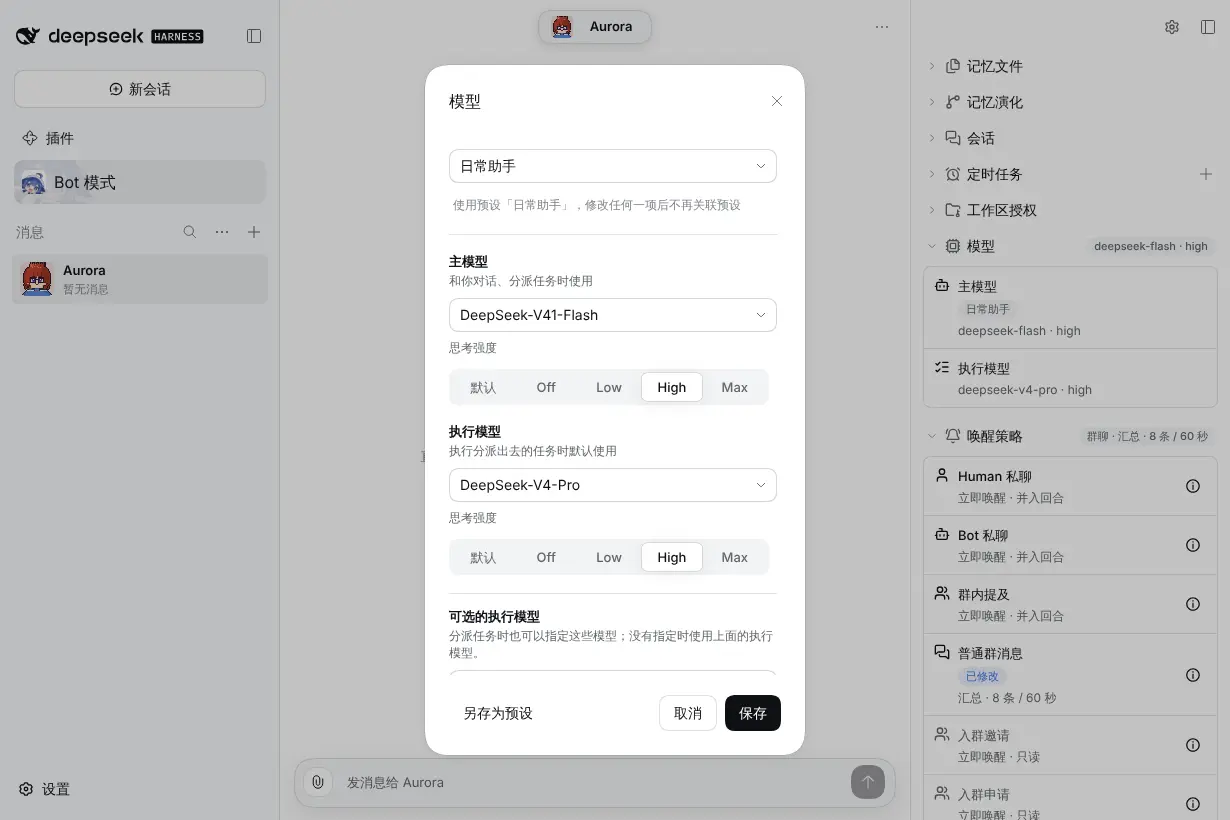
保存后,侧栏的两张卡片应显示期望的「模型 · 思考强度」。不同 Bot 可以用不同组合。
4. 使用预设(可选)
预设是一组可复用的模型设置,适合多个 Bot 用同一组模型。
| 操作 | 生效范围 |
|---|---|
| 另存为预设 | 把弹窗里的当前设置存成新预设,并让这个 Bot 使用它。 |
| 从预设填入 | 用已保存的预设填满弹窗,点 保存 后应用到这个 Bot。 |
| 改动任何一项 | 这个 Bot 不再关联预设,按你改后的设置保存;预设本身不变。 |
任务模型选择在创建任务时确定。调整默认值不等于重配已创建的任务。Bot 正在生成的回复也不会因保存而重新执行。
5. 验证实际使用的模型
返回聊天,发送一句简短消息。收到回复后,在 Bot 的 Profile(聊天顶部名称 / 头像 → 查看详细)的 Token 用量 里切到 按模型 查看新用量;需要核对具体会话时,从右侧 会话 打开对应的 DSH Session,检查其模型选择器和下一轮的用量记录。
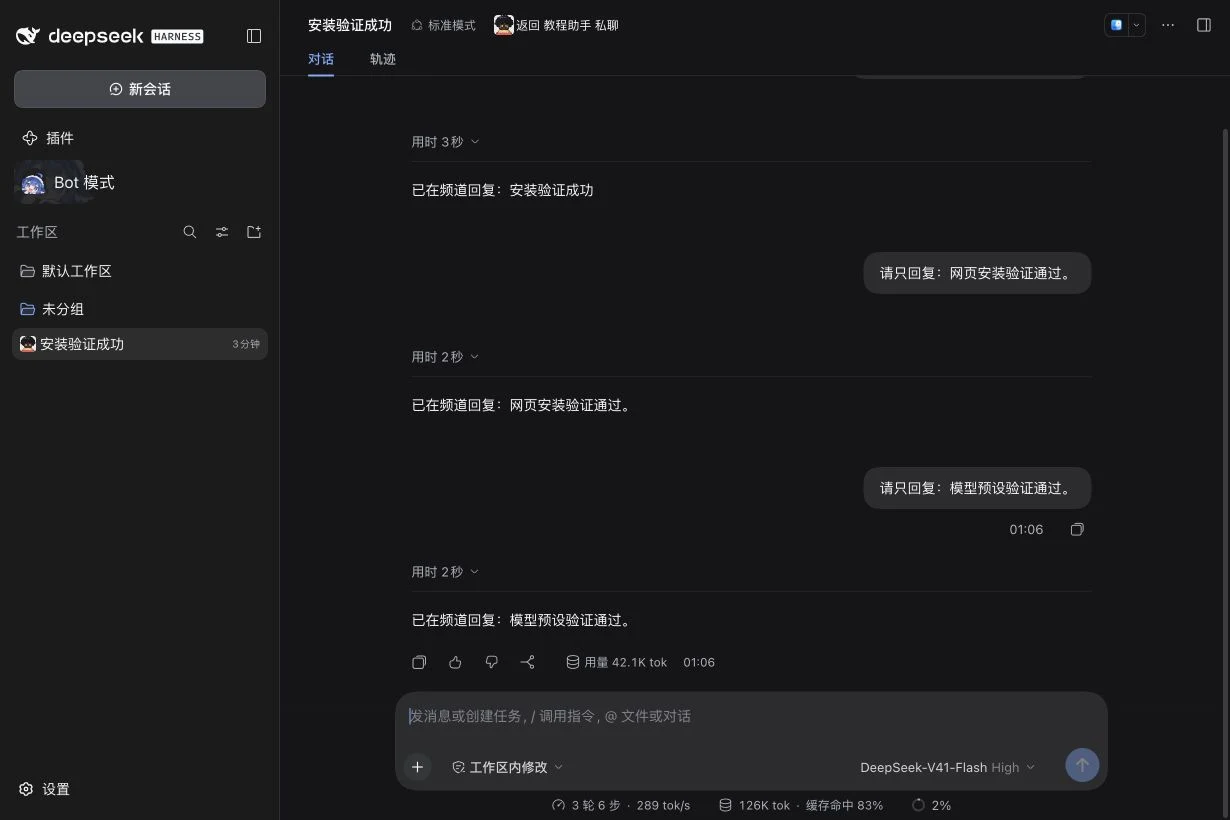
Bot 保存的模型设置与已打开 Session 的模型选择是两个可见状态。对于恢复的会话,保存后应核对下一轮实际使用的模型;本教程不把一个已保存标签当作请求验证。运行中的任务需要在对应会话中检查。
| 问题 | 检查步骤 |
|---|---|
| 「没有可用模型」 | 回到设置 → 模型,确认 Provider 已保存、凭据可用、模型目录有条目,再重新打开模型弹窗。 |
| 「当前模型不可用」或需要修复 | Provider/模型可能已删除或改名;在模型弹窗里为 Bot 重新选择可用模型并保存。 |
| 没回复 / 服务报错 | 核对 Provider 的地址、协议、密钥、模型 ID 和服务额度;先完成本地 DM 验证。 |
| 实际会话模型与设置不一致 | 检查对应 Session 的模型选择与下一轮用量,保留结果用于反馈;不要仅重复改设置。 |