
文档
Bot 收件箱
检查 Bot 收件、处理状态,并打开对应的原始来源。
打开 Bot 私聊 → Channel sidebar → Bot 收件箱。这里展示当前 Bot 收到的来源,包括 Channel 消息和 Assignment 报告。它与 活动中心 / Human Inbox 不同,后者用于处理需要你回答或批准的请求。
检查一条收件
- 展开 Bot 收件箱。默认按时间列出全部收件,最新的在最上面。
- 每张卡片第一行是来源和时间,右上角是处理状态;下面最多两行显示内容。
- 点击可打开的来源:Channel 消息会定位到原聊天中的消息;Assignment 报告会打开对应 Session;外部收件会打开来源详情。
- 出现 加载更多 时,可以继续读取。
想按来源分组时,点击 Bot 收件箱 标题右侧的齿轮,选择 呈现方式 → 按来源。分组可能对应一个 Channel、任务或外部会话;有未处理收件的分组会自动展开。这个选择会记在当前浏览器里。
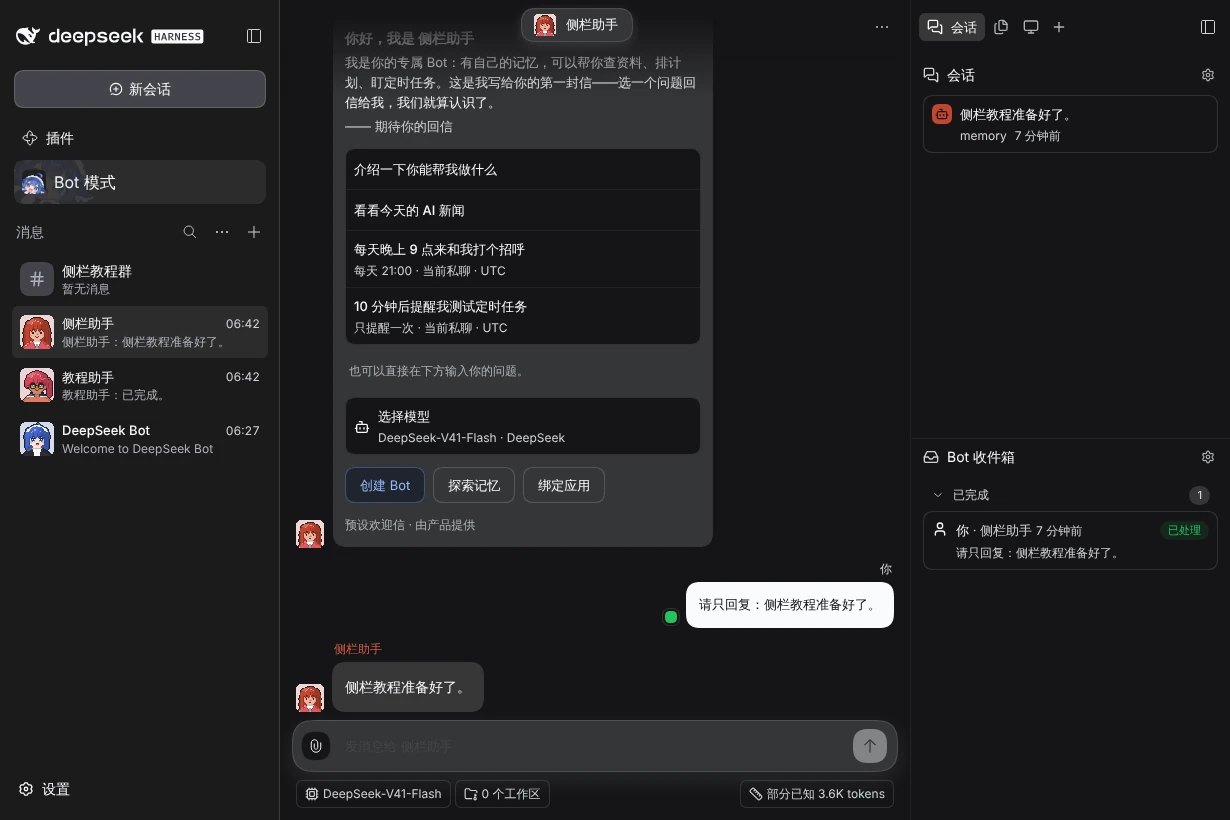
正确理解状态
| 状态 | 怎么理解 |
|---|---|
| 待处理 | 已收件,等待处理。 |
| 已查看 | 记录为 Bot 已查看。 |
| 处理中 | Bot 正在处理。 |
| 稍后处理 | 处理被延后。 |
| 需要修复 | 处理路径需要关注。 |
| 已处理 / 已忽略 | 历史条目,和其他收件一起按时间排列。 |
标题旁数字不计入已加载记录中的已处理和已忽略项。它不是 Human 的未读消息数。打开来源查看,不等于手动把记录设为已处理;投递状态也不能证明 Bot 已完成你的要求。
任务报告里的 进展、完成、受阻、等你处理、失败 描述报告本身。记忆变更条目是信息提示,不是 Channel 消息链接。来源不可打开 表示目前无法打开原始来源。
收件箱没有动静时
没有记录时,入口可能不显示;如果被隐藏,可从显示与布局恢复。消息已到达但没有唤醒 Bot 时,按唤醒策略检查来源规则;收件、唤醒策略和模型成功处理要分别核对。
需要你回答或批准工具时,使用真实操作卡片或 活动中心。Bot 收件箱侧栏不能替代 Human 批准。外部连接仍按 Lark、Slack教程配置。