
文档
显示与布局
调整侧栏宽度、项目顺序与显示,了解完成和取消的作用。
在 Bot 私聊或本地群中,Channel sidebar 的显示选项放在它们影响的位置旁边。它们只改变展示,不改变 Bot 模型、记忆内容或执行权限。这个聊天的频道设置弹窗从聊天顶部的 ··· → 频道设置… 打开。
宽度与标签页
- 拖动侧栏左边的分隔线调整宽度。默认 320 px,范围 260–560 px。
- 聚焦分隔线后,用左右方向键调整;Home/End 分别设为最小/最大宽度。
- 宽窗口中,侧栏顶部是图标标签页。选中的标签页显示名称,其他只显示图标,悬停可见提示。左右方向键、Home/End 在标签页之间移动。点击边缘按钮关闭或打开整个侧栏。
- Bot 私聊有 会话(会话与 Bot 收件箱)和 记忆(记忆文件与记忆演化);其他项目(包括可选插件的项目)各占一个标签页。Bot 收件箱只在有记录时出现。
- 有两个可见项目的标签页分为上下两个区域,各自滚动。拖动中间的分隔条,或聚焦后按上下方向键(按住 Shift 步长更大)、Home/End 调整;双击恢复为各占一半。比例按标签页记住。
- 窄窗口(960 px 及以下)中以覆盖面板打开,显示可折叠的项目:点击项目标题展开或收起。使用按钮、背景遮罩或 Escape 关闭;切换聊天也会关闭临时面板。
排序与显示
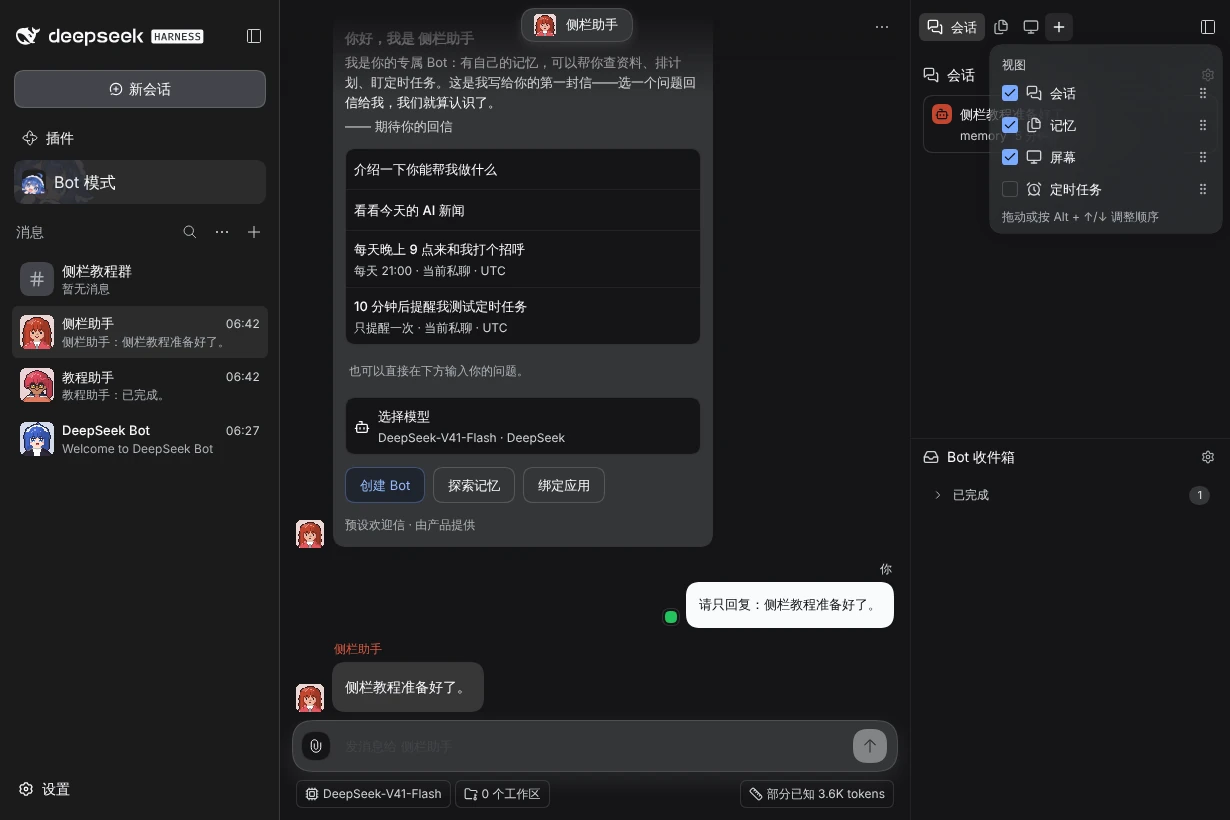
宽窗口中,点击标签页旁的 + 视图:
- 取消或勾选标签页的复选框,隐藏或显示它。至少保留一个视图。
- 拖动手柄改变顺序;也可聚焦该行后按 Alt + 上下方向键。
- 修改立即生效。按 Escape 或点击菜单外关闭。
窄窗口的覆盖面板中,改为从齿轮菜单选择 编辑侧边栏:
- 拖动项目手柄改变顺序;也可聚焦手柄后按上下方向键。
- 点击 隐藏 … 或 显示 …,选择要显示的项目。
- 点击 完成 保存草稿,点击 取消 放弃修改。
- 恢复默认布局 只先重置草稿中的默认顺序与显示状态;仍须点击 完成 才会应用。
隐藏的标签页和项目会保留其数据。Bot 与 Channel 分别保存排序和隐藏偏好;切换 Bot 不会生成一份新的 Bot 专属顺序。选中的标签页和各项目的展开或收起状态按选中的 Bot 或 Channel 记住。偏好存储在当前客户端浏览器,本教程不承诺其他浏览器或设备自动共享它们。
各功能的显示选项
每个功能的选项放在它标题右侧的齿轮里,选择后立即生效:
| 区域标题 | 选项与作用 |
|---|---|
| 会话 | 会话范围(当前或全部)与排列方式(按状态或按工作区)。 |
| Bot 收件箱 | 按时间 或 按来源。 |
| 记忆演化 | 显示术语:记忆 或 Git 标签与分组,不改仓库。 |
在 Bot 私聊中,聊天顶部的 ··· → 显示 Bot 在别处的动作 选择是否在这个私聊里显示 Bot 在群聊或 Bot 私信中的发言、以及记忆更新。它只改变本地显示。
窄窗口覆盖面板的齿轮保留 编辑侧边栏,以及可选插件注册的选项。