
文档
记忆演化
查看未提交改动、Git 历史、分支请求与恢复检查点。
打开 Bot 私聊 → Channel sidebar → 记忆演化。这里将当前未提交改动与 Git 历史分开。查看差异不会应用差异,也不会回退文件。
检查一次变更
- 展开 记忆演化。
- 在 当前记忆 中展开变更分组,点击文件,在中间区域查看 未提交差异。
- 在 提交历史 中点击提交行,查看改动文件和 提交差异。
- 查看后点击 返回对话。需要更早的历史时,点击 加载更多提交。
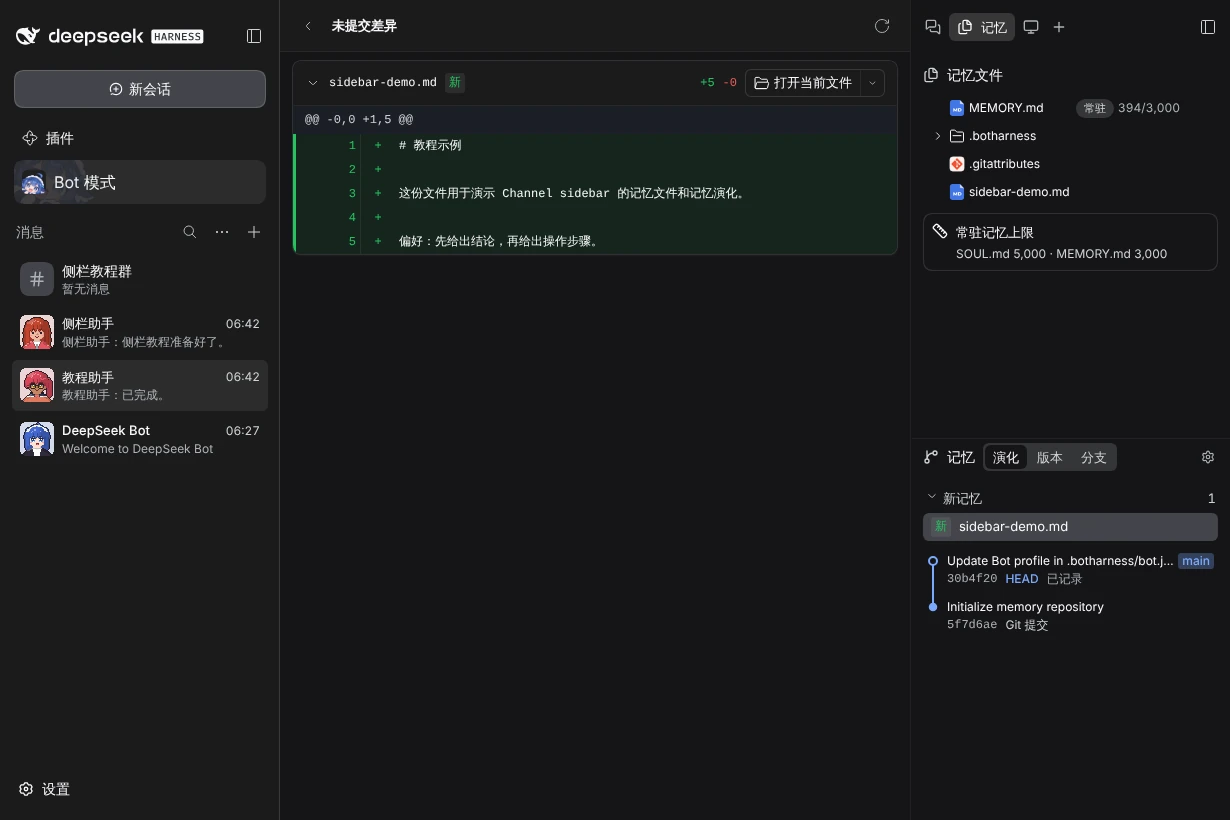
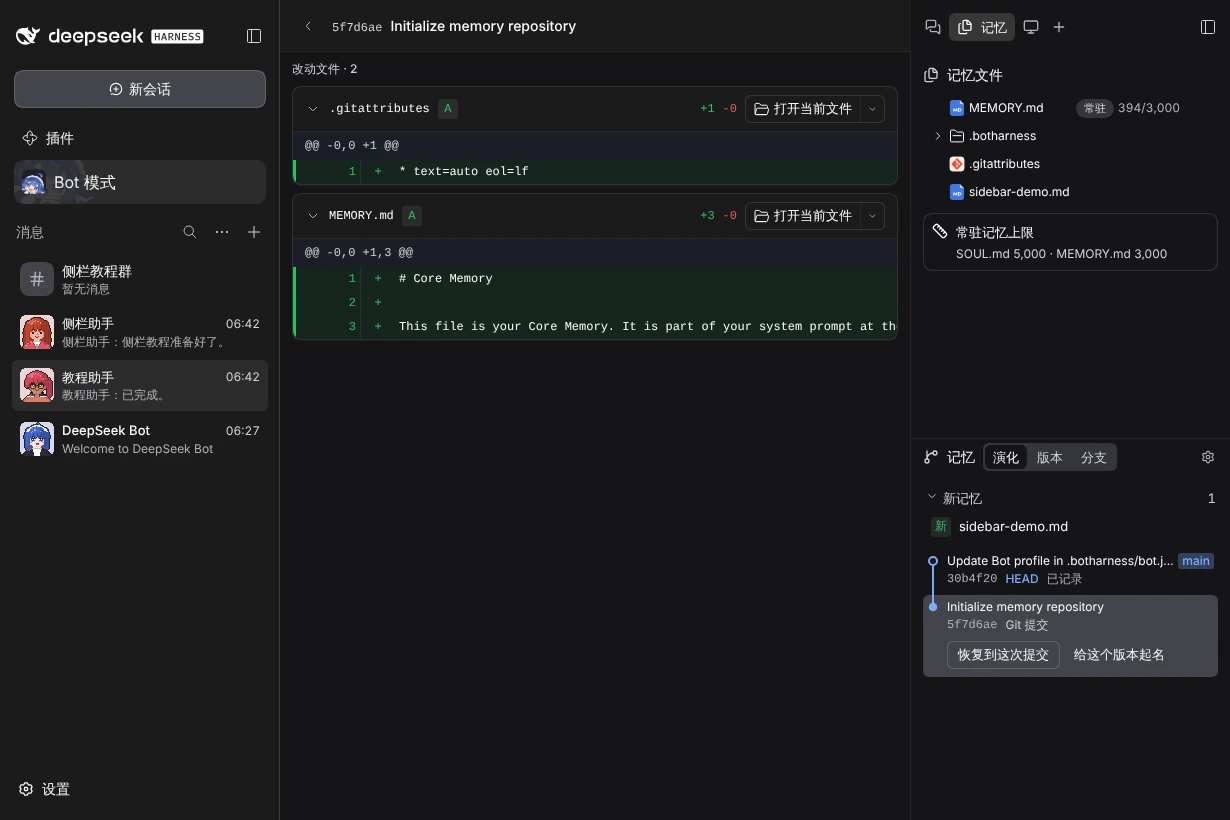
| 控件或标签 | 含义 |
|---|---|
| 新记忆 / 已有记忆的更新 | 用更接近记忆用途的方式分组未提交改动。 |
| 未暂存 / 已暂存 / 未跟踪 | 显示术语切为 Git 时,按对应 Git 状态分组。 |
| HEAD 与分支标签 | Git 图中的当前提交与分支引用。 |
| 已记录 / Git 提交 / 待修复 | BotHarness 对 Git 历史的检查点标记,不代表文件作者或对内容的批准。 |
点击 记忆 标题右侧的齿轮,在 显示术语 下切换。它只改变标签与分组,不改仓库内容。
请求切换分支
分支是记忆的另一条发展路线,平时用不到,所以放在单独的 分支 标签里。这里列出所有分支,当前分支标着 当前。点开另一个分支,再点击 切换到这个分支,界面会向这个 Bot 的 Orchestrator 发送请求。等待 Bot 报告结果,再核对显示的分支与当前文件。Git 因未完成改动而拒绝时,应保留改动,查看 Bot 的说明。
要从某次提交开一条新路线,在 演化 里右键那次提交,选择 从这里新建并切换分支,会打开新分支名称输入框。创建并切换 同样发送 Bot 请求;它从所选提交创建分支,不会撤销原分支上的后续提交。Bot 完成后,再核对操作结果和文件。
恢复到更早的记忆
在 Git 图里选中一个提交,该提交的方块里会出现 恢复到这次提交;也可以右键任意提交。确认提示会说明:记忆会恢复成这次提交完成后的样子,包含这次提交的改动,不包含之后的提交。如果记忆里有还没提交的改动,会先自动把它们存成 Git 图里的一个普通提交;你也可以顺手给恢复前的版本起个名字。点击 保存改动并恢复(没有未提交改动时是 恢复)后,再新增一个提交,让文件回到所选提交的样子。所有能回去的点都在同一张 Git 图里;恢复完成后,记忆文件 会立即刷新。
给版本起名
选中任意提交,点击 给这个版本起名,写一个以后一眼能认出的名字,比如「整理前的草稿」。名字会作为标签显示在 Git 图里这个提交上;在提交方块里点名字旁的 × 可以移除。名字用 Git tag 保存,跟着记忆仓库走,不会改动任何提交。
也可以右键提交选择 给这个版本起名。
这一栏的标题是 记忆,旁边有三个标签:演化 显示 Git 图,版本 只列出你起过名的版本,分支 列出所有分支(见上文)。在 版本 里,最新的在上面,不管隔了多少提交都能直接找到。点一个版本可以查看它的改动,再选择 恢复到这个版本 或 移除名称。
从自动备份恢复
记忆有变化、一次对话结束、或你恢复记忆之前,BotHarness 都会自动备份一次,连还没提交的文件也在内。平时回到过去用「演化」和「版本」就够了,所以这些备份不放在面板里。如果记忆被意外改坏、在上面都找不回来,点击 记忆 标题右侧的齿轮,选择 从自动备份恢复…。每条备份写着什么时候、因为什么备份的。选中一条,点击 恢复到这时,再点 恢复;操作前会把整个记忆文件夹完整复制一份,并显示副本的位置。修复记忆 状态有独立的确认与备份流程。
截图展示真实仓库与提交差异的读取;没有执行恢复,也不表示示例仓库需要修复。