
文档
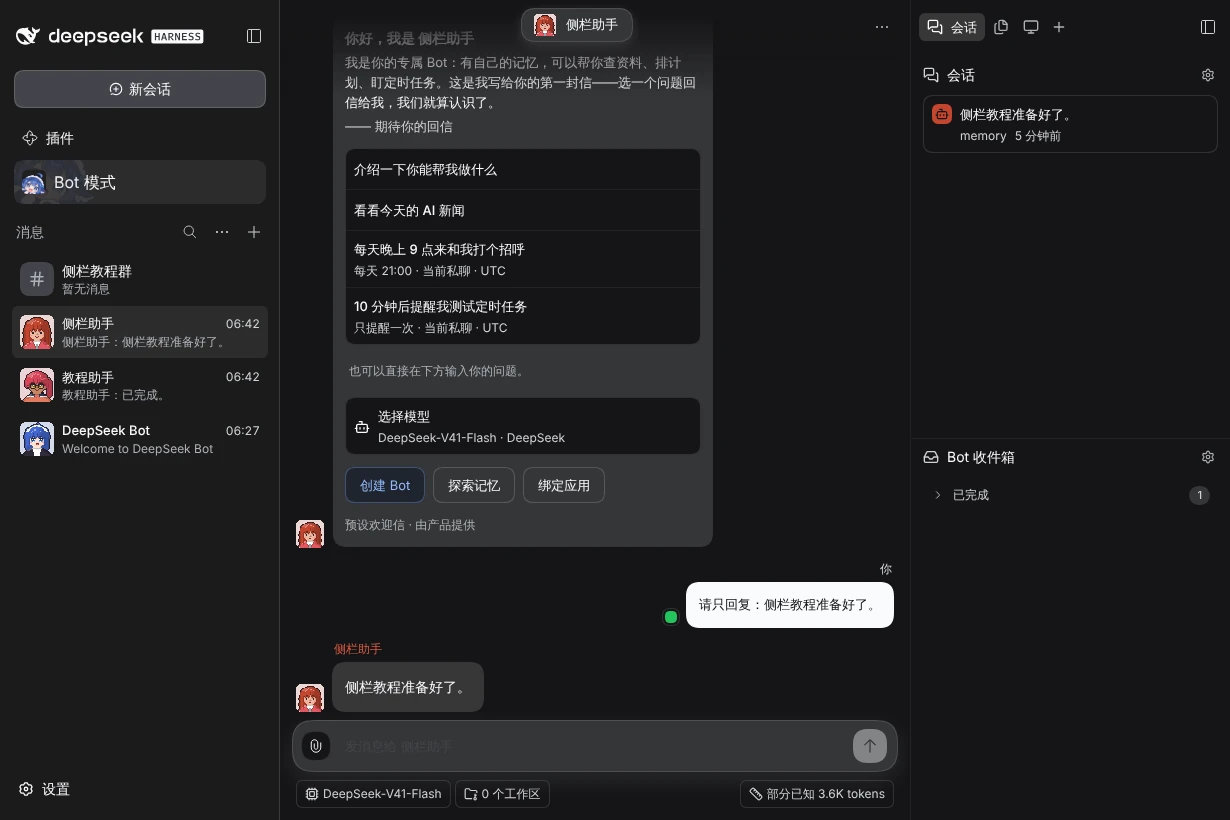
会话
打开 Bot 所属的 DSH 会话,并调整列表范围与排列方式。
打开 Bot 私聊 → Channel sidebar → 会话。列表只包含这个 PersonaBot 所属的 DSH Session。Channel 聊天展示共享消息;Session 展示背后的模型执行和工具过程。
打开与返回
- 展开 会话,点击一行。
- DSH 会打开原生 Session。在那里查看对话、轨迹、工具结果、模型选择器和权限控件。
- 点击原生顶部带 Bot 名称的 返回 … 私聊,回到 Bot 聊天。
| 信息 | 含义 |
|---|---|
| Orchestrator | Bot 的对话与协调会话;始终在最上方,图标底色是 Bot 主色。 |
| Assignment | 这个 Bot 所属的任务执行会话;工作目录与权限属于该任务。 |
| 运行中 / 正在停止 / 已停止 | 执行或停止的生命周期状态。 |
| 空闲 | 原生会话存在且当前没有运行,不等于整个任务已经完成。 |
| 需要关注 | Assignment 已报告错误状态;打开会话检查原因。 |
| 会话暂不可用 | 当前原生目录中没有这个 Session,无法点击打开。 |
| 全文件访问标记(出现时) | 该 Assignment 保存的权限选择;请核对实际会话,不要据此推断其他任务。 |
默认排列中,Orchestrator 固定在最上方,Assignment 分成 进行中(运行中、正在停止或需要关注)和 空闲 两组。两组都可以折叠,并按 Bot 记住;组内按最近更新排在前面,会话状态变化时卡片会平滑移动到新位置。只有当状态与所在分组不同时,右上角才显示状态标签,例如 进行中 里的 需要关注。
选择范围与排列方式
点击 会话 标题右侧的齿轮:
- 会话范围 → 当前:保留最新 Orchestrator、运行或停止中的工作、需要关注的状态,以及部分尚未解决的工作会话;已结束的历史 Assignment 可能不显示。
- 会话范围 → 全部:包含历史所属会话,仍然不会列出无关 Bot 的会话。
- 排列方式 → 按状态:即上面描述的默认排列。
- 排列方式 → 按工作区:按工作目录分组;展开后查看会话行,组旁数量表示会话数。
这些选项只改变列表展示,不移动 Session、不授权文件夹、不停止 Agent,也不改变模型。找不到某个任务时,先切为 全部,并检查是否打开了正确的 Bot。
同一个菜单还显示影响新会话的设置:
- 模型:列出这个 Bot 的 主模型 和 执行模型 及其思考强度。点击任一项打开 频道设置 → 模型 修改。
- Assignment 并发上限:显示同时最多执行几个任务。点击后可修改上限(1–32)。上限由所有 Bot 共用;调低不会停止正在运行的工作。
选择今后的 Bot/任务模型见 API 与 Bot 模型;文件访问见工作区授权。返回侧栏总览。