
文档
Channel sidebar
了解 Bot 私聊与群聊旁的功能入口,并按功能打开操作教程。
Channel sidebar 是 Bot 模式中的右侧栏。它跟随当前聊天:PersonaBot 私聊显示这个 Bot 的资源,本地群聊显示成员。聊天的配置在 频道设置 中。打开原生 DSH Session 后,你会进入另一套以会话为范围的界面。
本章适用于 DSH 0.2.1-rc.2 上的公共包 deepseekbot(截图拍摄于 DSH 0.2.0-rc.1)。请先完成安装和 API 与 Bot 模型配置。
打开侧栏
- 进入 Bot 模式,从左侧列表打开一个 Bot 私聊或本地群聊。
- 右栏关闭时,点击右侧边缘的 展开 Channel sidebar。
- 宽窗口中,点击侧栏顶部的标签页:会话(会话与 Bot 收件箱)、记忆(记忆文件与记忆演化)、屏幕(安装 Computer、Browser 插件后出现),其他项目各占一个标签页;鼠标悬停图标可看到名称。窄窗口中侧栏以覆盖面板显示可折叠的项目,点击项目标题展开或收起。
- 切换聊天后,查看对应 Bot 或群聊的资源。操作前先核对聊天顶部的名称。
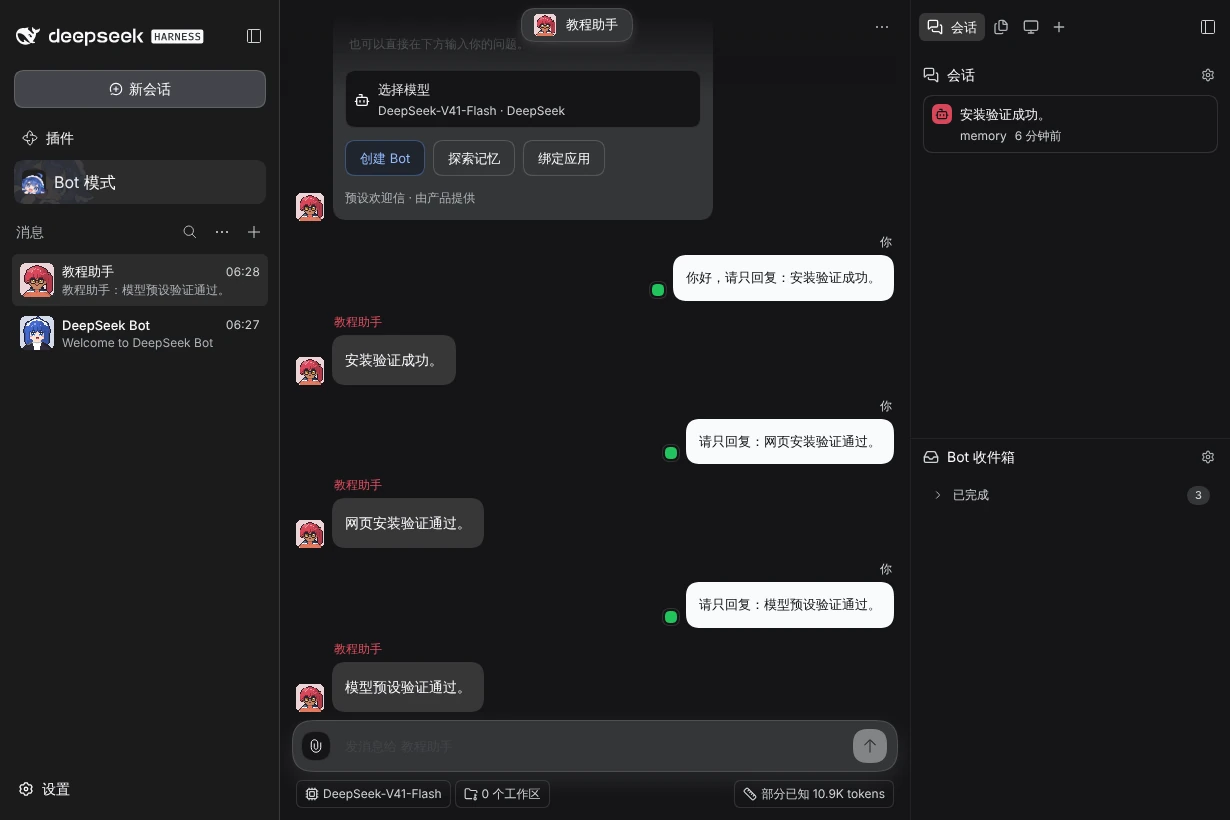
按功能查看教程
| Bot 私聊中的项目 | 可以做什么 |
|---|---|
| 记忆文件 | 浏览当前仓库文件树,在中间区域读取文件。 |
| 记忆演化 | 查看未提交改动、Git 历史、分支与恢复检查点。 |
| 会话 | 在 DSH 中打开这个 Bot 的 Orchestrator 与 Assignment Session。 |
| Bot 收件箱 | 检查 Bot 收到的来源消息与任务报告。 |
| 工作区授权 ¹ | 查看并明确授权这个 Bot 可以使用的 Host 文件夹。 |
| 定时任务 | 按频率唤醒这个 Bot、立即运行某个任务,并锁定以防 Bot 修改。 |
| 模型 ¹ | 查看并修改这个 Bot 日常对话与新任务使用的模型。 |
| 唤醒策略 ¹ | 按来源设置这个 Bot 立即唤醒、汇总后唤醒或只记录。 |
| 外部身份 ¹ | 绑定这个 Bot 在 Lark / 飞书、Slack、微信的发言身份;IM 管理员配对与审批通知。 |
| 外部连接器 ¹ | 修改、暂停同步到 Channel 的会话;高级的保存发送目标。 |
| 密钥 ¹ | 查看、替换和删除这个 Bot 向你要过的 API key 等密钥,不显示值。 |
| 本地群聊中的项目 | 可以做什么 |
|---|---|
| 工作 | 查看这个群让 Bot 做的任务并打开对应会话。 |
| 成员与群管理 ¹ | 查看成员、邀请 Bot、处理入群申请和编辑群信息。 |
| 唤醒策略 ¹ | 为每个成员 Bot 选择这个群里的普通消息如何唤醒它。 |
| 外部连接器 ¹ | 接入、编辑和暂停同步进这个群的外部会话。 |
¹ 这是 频道设置 中的分区,不是侧栏项目。从聊天顶部的 ··· → 频道设置… 打开。群聊中「成员」仍在侧栏,「群管理」在频道设置中。
显示与布局说明宽度、标签页、视图菜单、项目排序和各功能的显示选项;其他非 IM 参数见设置指南。
为什么看不到某个项目
Bot 专属项目不出现在群聊中;群管理不出现在 Bot 私聊中。Bot 收件箱在已有记录或正在加载、发生错误时显示。定时任务 默认隐藏,可在 + 视图 菜单中勾选显示。你也可能在该菜单中隐藏过某个标签页(或在窄窗口覆盖面板的 编辑侧边栏 中隐藏过某个项目)。模型、工作区授权、唤醒策略、外部身份、外部连接器和群管理在频道设置中,不在侧栏。
可选插件(例如 @botharness/vrm-companion)可以增加其他项目。公共 npm 包 deepseekbot 已内置 Browser 与 Computer(@botharness/browser 与 @botharness/computer),但每个 Bot 的访问权限默认关闭;启用及扩展/容器前提见分享浏览器标签页和 Computer 导出与迁移。IM 应用连接另有独立的配置流程;连接后,由「外部身份」和「外部连接器」管理这个 Bot 如何使用它。